Tutorial para Quitar Marcas de Agua en Photoshop
Abriremos la imagen en Photoshop CS5 y luego seleccionaremos la opción de “Spot Healing Brush Tool..o..también llamado Herramienta Pincel Corrector Puntual” en la barra de herramientas, ya sea directamente o con el atajo (letra J).
![Tutorial para Quitar Marcas de Agua en Photoshop [Parte I]](http://www.portafolioblog.com/wp-content/uploads/2010/04/paso1.jpg)
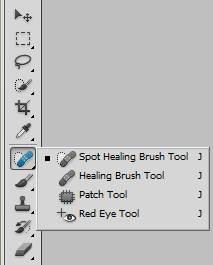
Después iremos a la barra de herramientas y en la parte superior veremos la opción de “Relleno consiente de contenido” o en inglés “Content-Aware..o.. también llamada según el contenido” y la seleccionaremos.

Vamos a pulsar la tecla “o” si queremos disminuir o aumentar el tamaño del pincel a según como creamos sea necesario para poder “pintar” las rayas verticales de la marca de agua.

Nota: En el ejemplo nos podemos dar cuenta de que se esta trabajando solo con una parte de la marca, esto es porque el fondo no es uniforme. Para que puedan obtener mejores resultados se pueden trabajar con áreas pequeñas que tengan fondos idénticos.
Ahora si, aquí esta el resultado que no es totalmente perfecto pero si es bastante agradable a la vista y logra que pasen desapercibidos casi por completo las pequeñas imperfecciones.
Ahora si, aquí esta el resultado que no es totalmente perfecto pero si es bastante agradable a la vista y logra que pasen desapercibidos casi por completo las pequeñas imperfecciones.
![Tutorial para Quitar Marcas de Agua en Photoshop [Parte I]](http://www.portafolioblog.com/wp-content/uploads/2010/04/paso8.jpg)
GRACIAS POR VISITAR MI BLOGGER

No hay comentarios:
Publicar un comentario