Tutorial de tiras de foto(muy bueno)
1. Crear una tira (Formas de vectores)
En primer lugar, crear una banda con la herramienta Lápiz (ya sea en Photoshop o Illustrator). Vamos a utilizar estas formas como guía y para fines de ocultación.
2. Pila de fotos
Elige 3 fotos de su elección y de pila a la vez.
3. Alabeo (Photoshop Urdimbre Tool)
Ajusta la opacidad de la capa a 40 o 50%, lo que puede ver debajo de la directriz. Ve a Editar> Transformar> Warp. Ahora debería poder ver una parrilla y 4 puntos de anclaje en la esquina. A la flexión de la imagen, basta con arrastrar el puntos de anclaje, dirección de puntos o líneas de cuadrícula.repeti el mismo paso hasta obtener lo que quieres
4. Enmascaramiento
Organiza las capas en grupos (tira de 1, 2, 3, 4).Carga selección de las formas que ha creado en el paso 1 y añadi una máscara de capa para cada grupo (para obtener una perfecta curva suave).
5. Sombras
En el grupo Enmascarados, crea una nueva capa por encima de la banda. Usar la herramienta de degradado y arrastre desde la parte superior hacia abajo para crear un gradiente de negro.repeti el mismo paso por las bandas de tu tira.
6. Destacados
Para hacer hincapié en las zonas y brillante: crear una ronda brillante círculo, comprimir, y rotar en el ángulo de acuerdo a la dirección de su banda.
7. Línea de Trazos
Para hacer los trazos línea: carga una selección de la máscara, crear una nueva capa, rellenar con negro, cambio de la selección a la izquierda por 1 o 2 píxeles, eliminar el área seleccionada pulsando la tecla Suprimir.
8. Toques finales
Para hacer que la imagen parezca más interesante, desaturate las dos tiras en la espalda.
bueno esto es todo:aca les dejo unas imagenes del los pasos:
1_![[Photoshop]Tutorial de tiras de foto(muy bueno)](http://www.webdesignerwall.com/wp-content/uploads/2009/01/stripe-outline.gif)
2_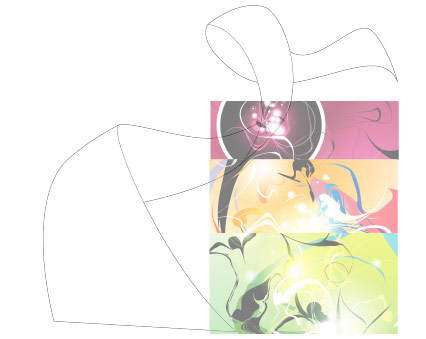
3_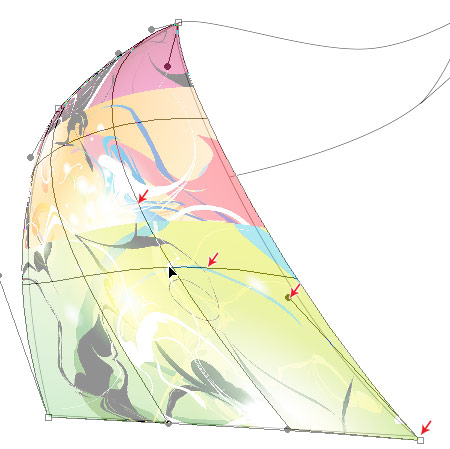
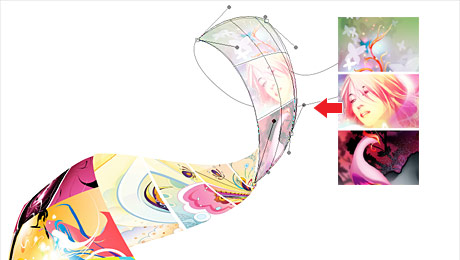
4_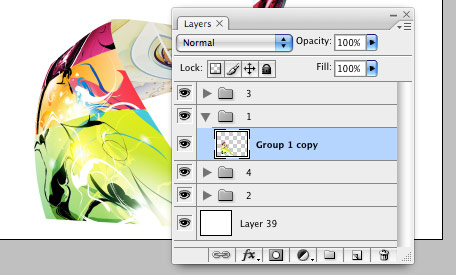
5_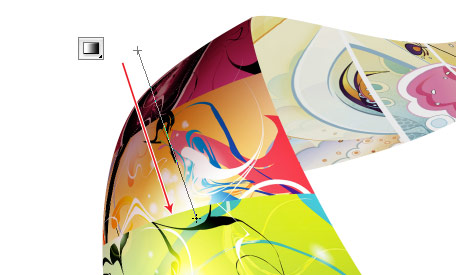
6_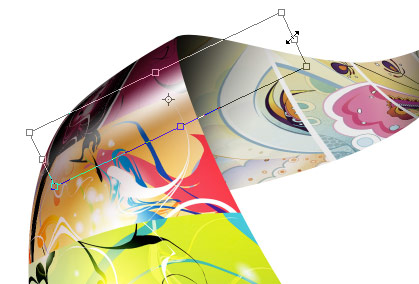
7_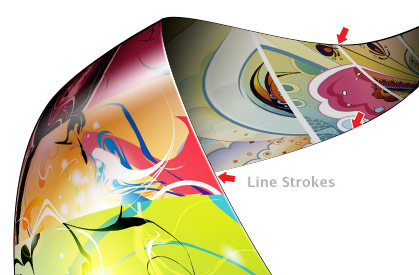
8_![[Photoshop]Tutorial de tiras de foto(muy bueno)](http://www.webdesignerwall.com/wp-content/uploads/2009/01/photo-strip-final.jpg)
En primer lugar, crear una banda con la herramienta Lápiz (ya sea en Photoshop o Illustrator). Vamos a utilizar estas formas como guía y para fines de ocultación.
2. Pila de fotos
Elige 3 fotos de su elección y de pila a la vez.
3. Alabeo (Photoshop Urdimbre Tool)
Ajusta la opacidad de la capa a 40 o 50%, lo que puede ver debajo de la directriz. Ve a Editar> Transformar> Warp. Ahora debería poder ver una parrilla y 4 puntos de anclaje en la esquina. A la flexión de la imagen, basta con arrastrar el puntos de anclaje, dirección de puntos o líneas de cuadrícula.repeti el mismo paso hasta obtener lo que quieres

4. Enmascaramiento
Organiza las capas en grupos (tira de 1, 2, 3, 4).Carga selección de las formas que ha creado en el paso 1 y añadi una máscara de capa para cada grupo (para obtener una perfecta curva suave).
5. Sombras
En el grupo Enmascarados, crea una nueva capa por encima de la banda. Usar la herramienta de degradado y arrastre desde la parte superior hacia abajo para crear un gradiente de negro.repeti el mismo paso por las bandas de tu tira.
6. Destacados
Para hacer hincapié en las zonas y brillante: crear una ronda brillante círculo, comprimir, y rotar en el ángulo de acuerdo a la dirección de su banda.
7. Línea de Trazos
Para hacer los trazos línea: carga una selección de la máscara, crear una nueva capa, rellenar con negro, cambio de la selección a la izquierda por 1 o 2 píxeles, eliminar el área seleccionada pulsando la tecla Suprimir.
8. Toques finales
Para hacer que la imagen parezca más interesante, desaturate las dos tiras en la espalda.
bueno esto es todo:aca les dejo unas imagenes del los pasos:
1_
2_
3_
4_
5_
6_
7_
8_

No hay comentarios:
Publicar un comentario